Prijzen
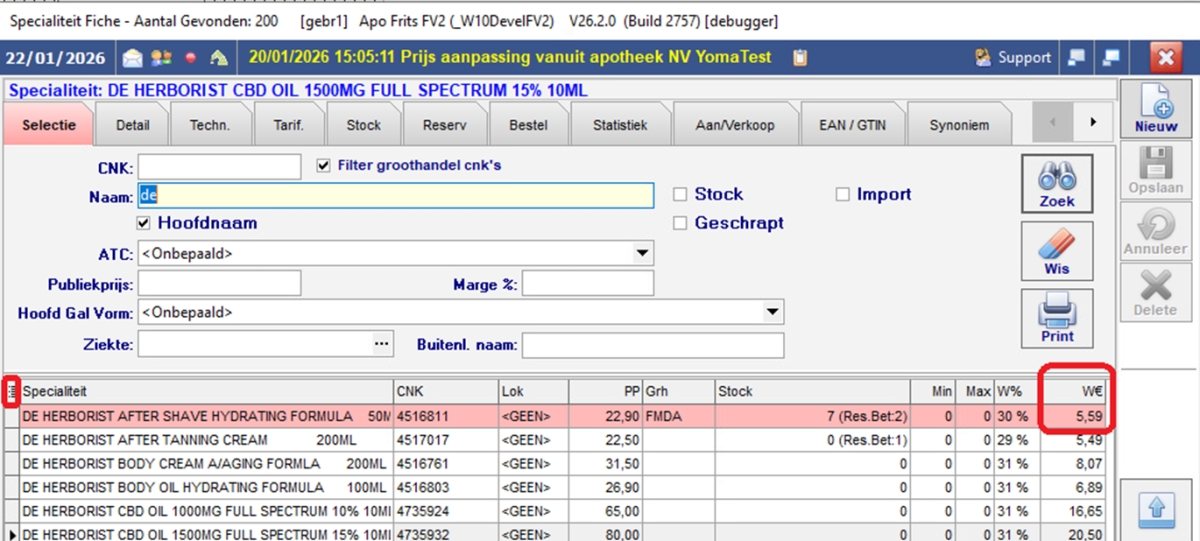
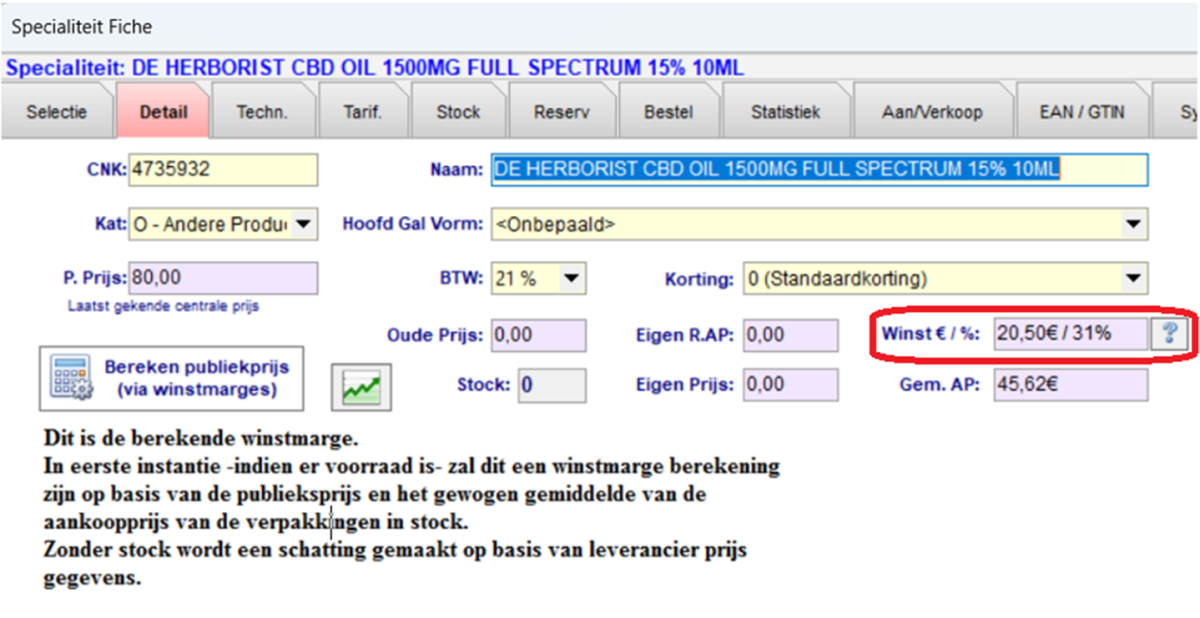
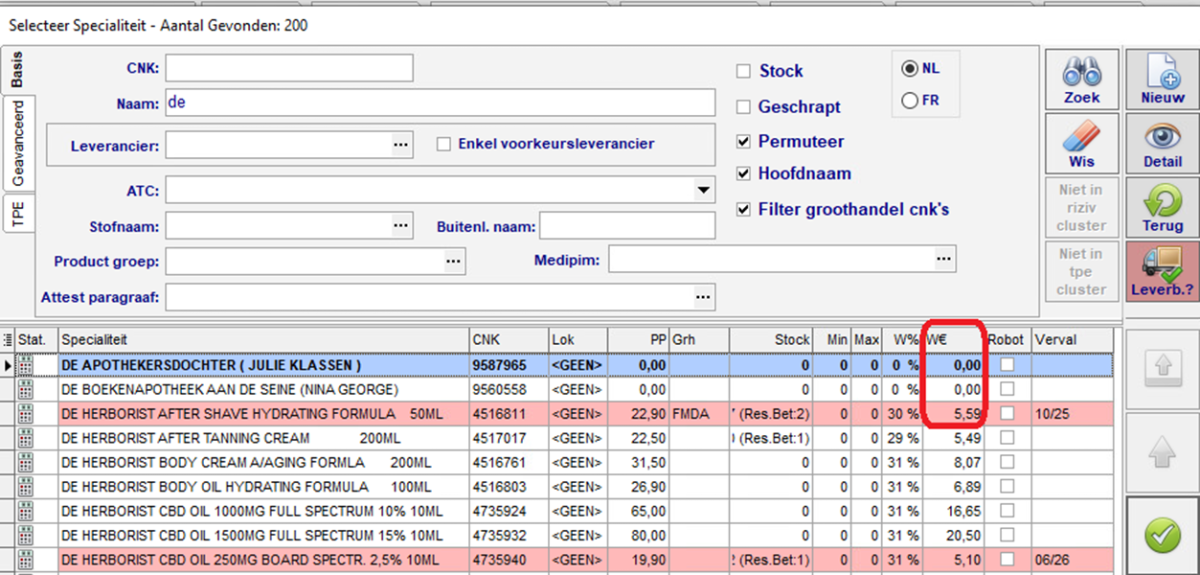
In de productfiche, de productselectie en de prijsmanager kun je nu ook de brutowinst weergegeven in de kolom “W€”
De brutowinst wordt berekend als:
Publieksprijs excl. btw – gemiddelde aankoopprijs excl. btw.
De gemiddelde aankoopprijs is de aankoopprijs rekening houdend met eventuele aankoopkortingen wanneer er voorraad beschikbaar is. Wanneer er geen voorraad is, wordt er teruggevallen op de centrale prijzen.
In de Specialiteitfiche:
Image
Image
In selecteer Specialiteit:
Image
De Prijsmanager
In de Prijsmanager is een nieuwe kolom “Advies VP” toegevoegd. In deze kolom wordt de adviesverkoopprijs weergegeven wanneer deze aangeleverd wordt door de fabrikant of Medipim. Als zowel de fabrikant als Medipim hun adviesprijs aanleveren wordt automatisch de hoogste prijs getoond.
Je kan de adviesprijs instellen als verkoopprijs door op de prijs in de kolom “Advies VP” te klikken en op de knop “Gebruik voor deze producten de advies verkoopprijs” te drukken.
In de Prijs Manager:
Image
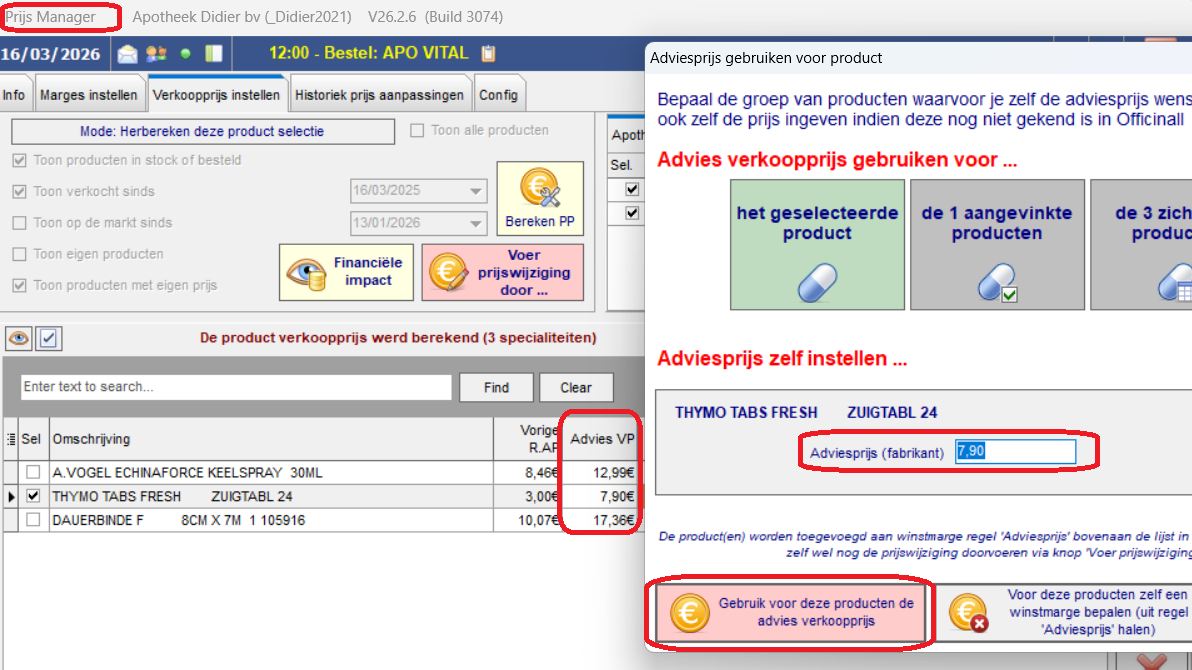
Je kan ook meerdere lijnen selecteren en vervolgens de knop “Adviesprijs” in de rechterkolom gebruiken. Daarna verschijnt het onderstaande menu.
Image
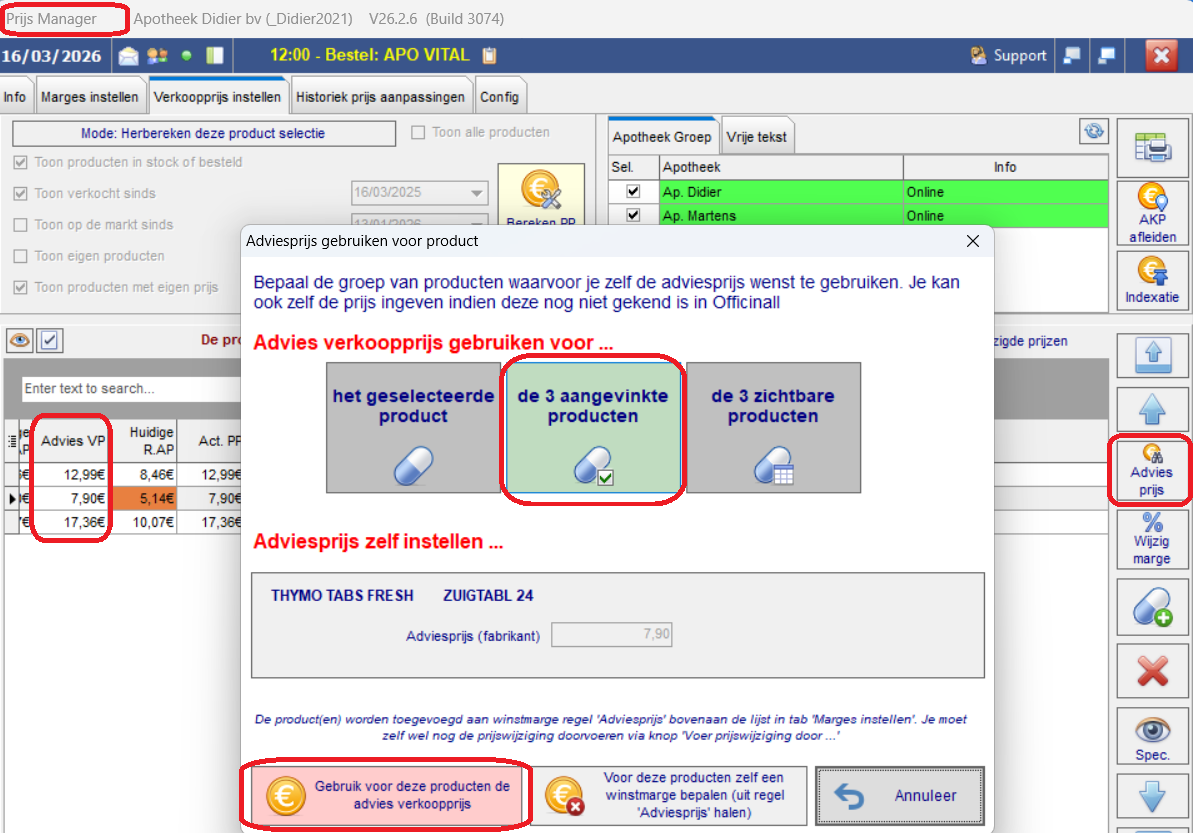
Zodra de adviesprijs is ingesteld, zal de prijsmanager voor dit product in de toekomst automatisch de recentste adviesprijs voorstellen. De adviesprijzen worden aangepast door deze door te voeren via de prijsmanager met de knop "Voer prijswijziging door"
Wanneer er géén adviesverkoopprijs gekend is kan je zelf een adviesprijs ingeven, deze prijs blijft dan behouden totdat er een centrale prijs gekend is.
Winstmargeregel adviesprijs
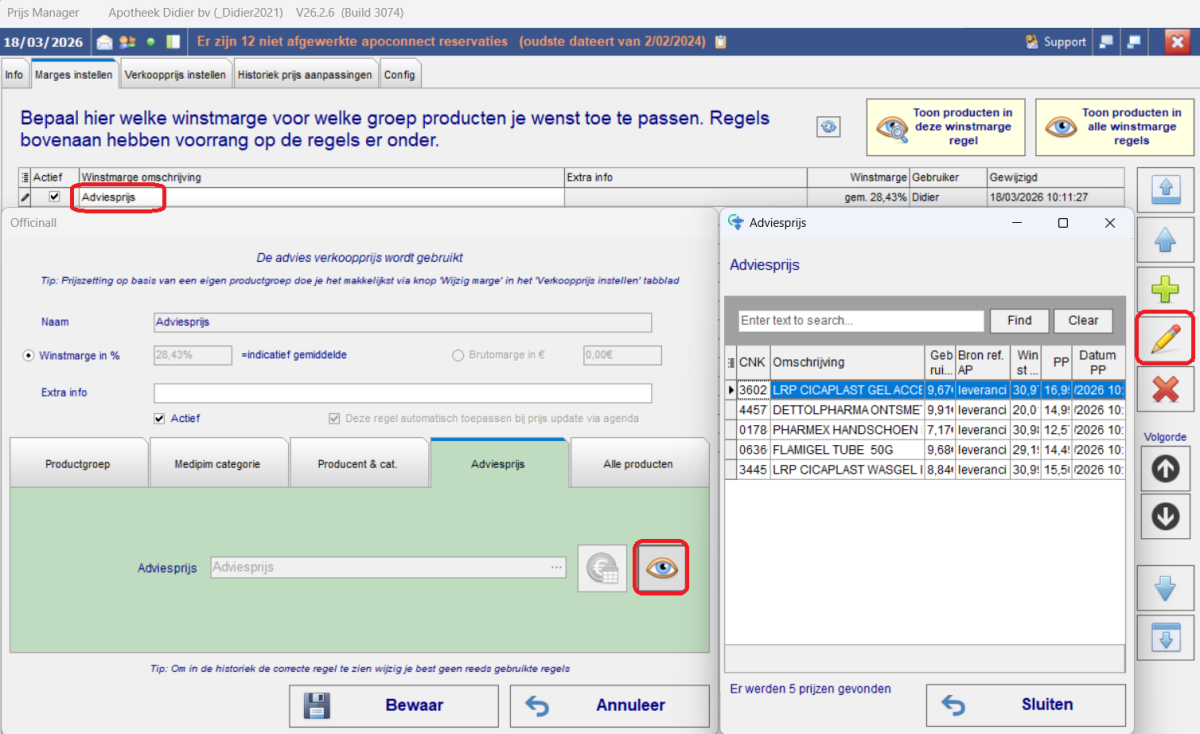
Wanneer producten gekoppeld worden aan de adviesprijs wordt automatisch een nieuwe winstmargeregel aangemaakt “Adviesprijs” die steeds bovenaan in de lijst staat. Op deze regel wordt de gemiddelde winstmarge van alle producten die de adviesprijs volgen weergegeven. Om de producten die de adviesprijs volgen snel te bekijken selecteer je de winstmargeregel, open je het detail via de knop met het “potlood”, via het “oog” krijg je de lijst met producten die de adviesprijs volgen.
Per product zie je:
- De winstmarge
- De laatste datum waarop je de verkoopprijs ingesteld hebt op de adviesprijs.
Image
Producten losmaken van de adviesprijs
Als je producten uit de winstmargeregel “Adviesprijs” wilt halen dan zoek je eerst de producten die de adviesprijs volgen op door de winstmargeregel “Adviesprijs” te selecteren en op de knop rechtsboven “toon producten in deze winstmargeregel” te drukken, je producten verschijnen in het tabblad “verkoopprijzen”, zorg ervoor dat “verberg ongewijzigde prijzen” niet aangevinkt is! Selecteer dan de producten die je wilt loskoppelen, druk daarvoor op de knop “Adviesprijs”.
Image
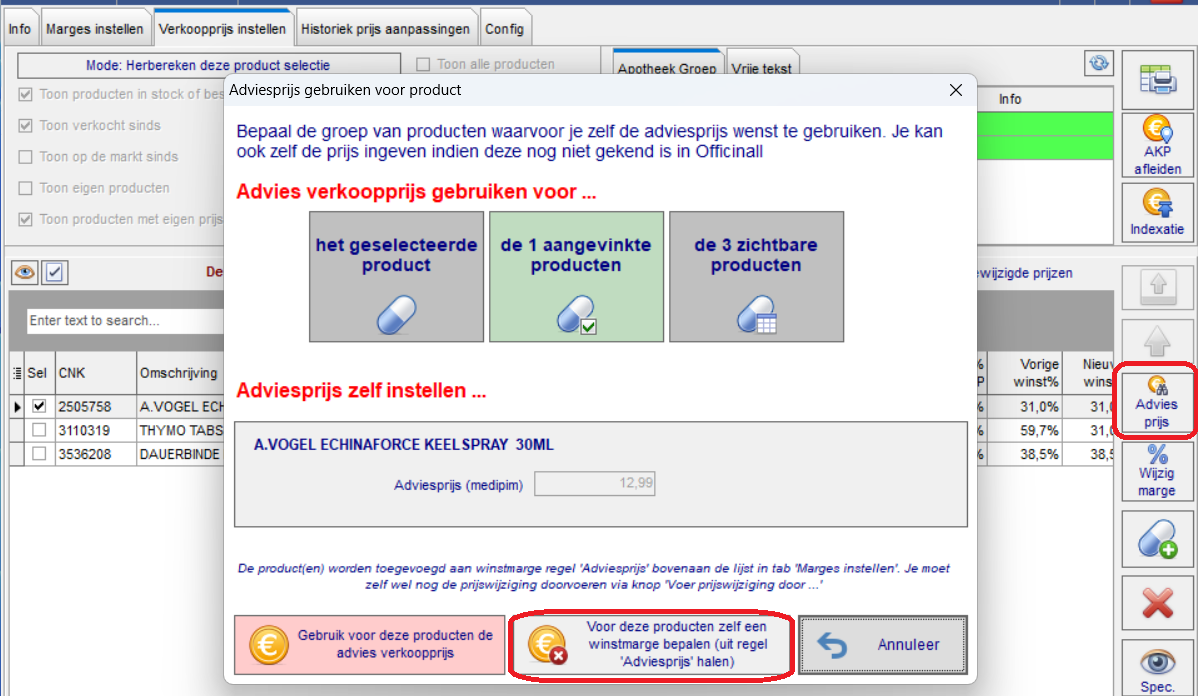
Een tweede methode is het product te selecteren en toe te kennen aan een winstmarge via de knop “wijzig marge”, er wordt dan ook gevraagd of je dit product uit de winstmargeregel “adviesprijs” wilt halen.
De Wizard
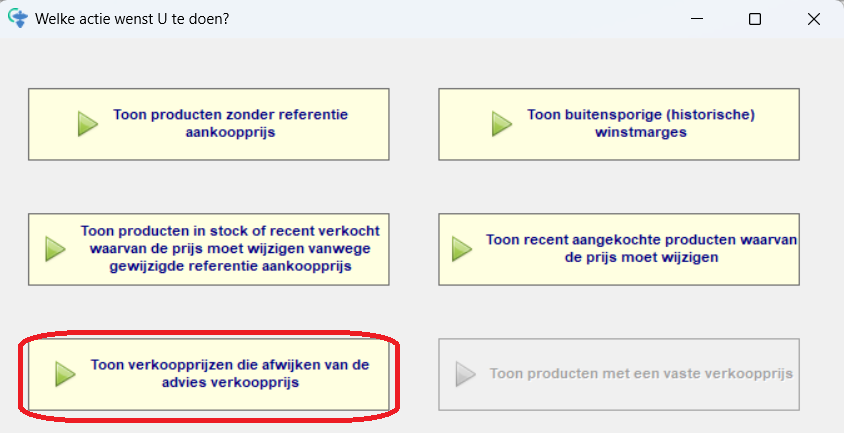
Om alle producten op te lijsten waarvan de prijs verschilt van de adviesprijs kun je de Wizard van het info tabblad gebruiken.
Wizard:
Image
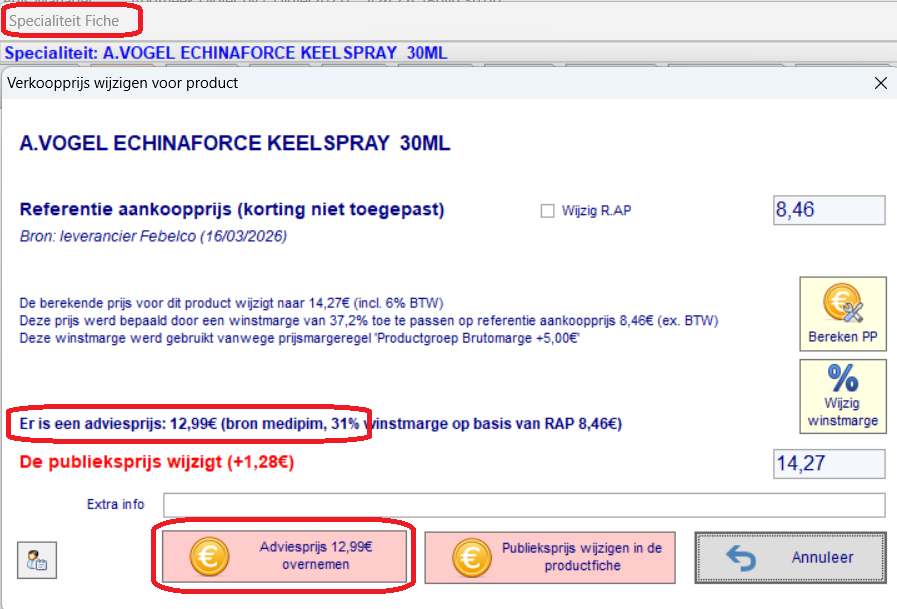
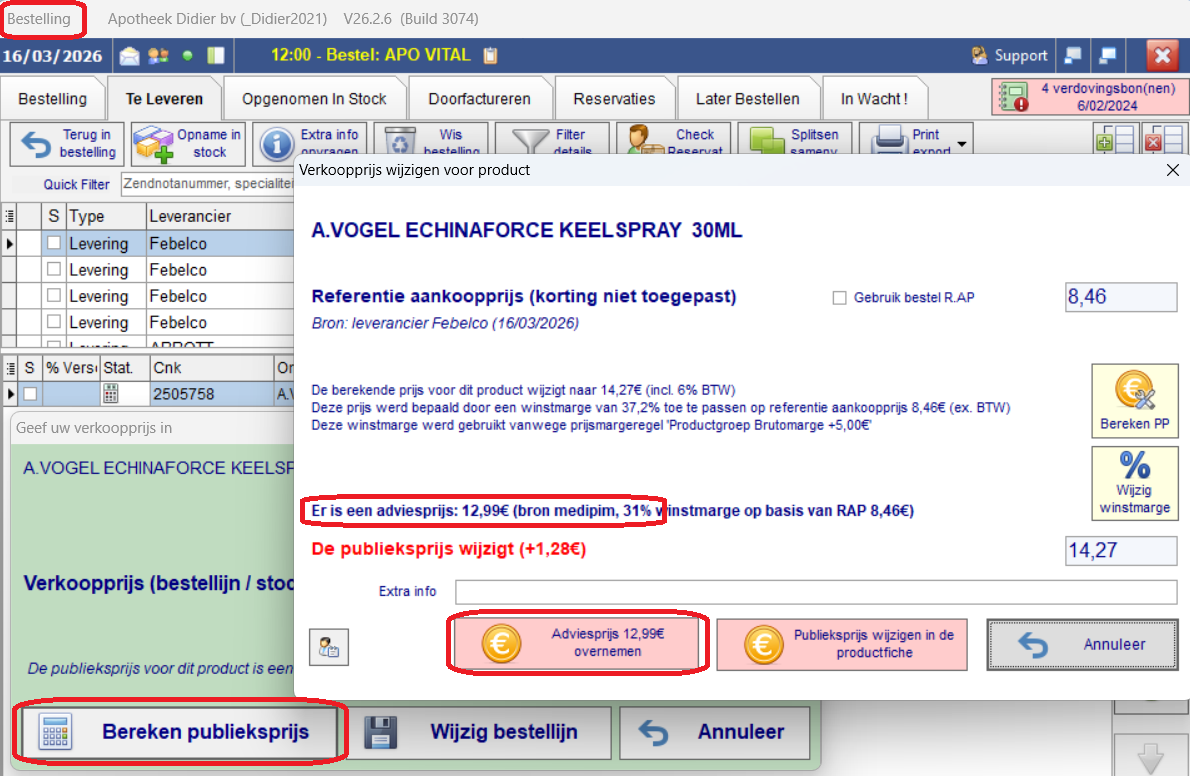
De adviesprijs kan je ook ingeven in de specialiteitfiche of in de bestellingen, de bekomen winstmarge en bron worden weergegeven, apotheken in een apotheekgroep kunnen de gewijzigde prijs aan elkaar doorgeven.
In de specialiteitfiche:
Image
In bestellingen:
Image
Winst in Euro in plaats van een winstmarge
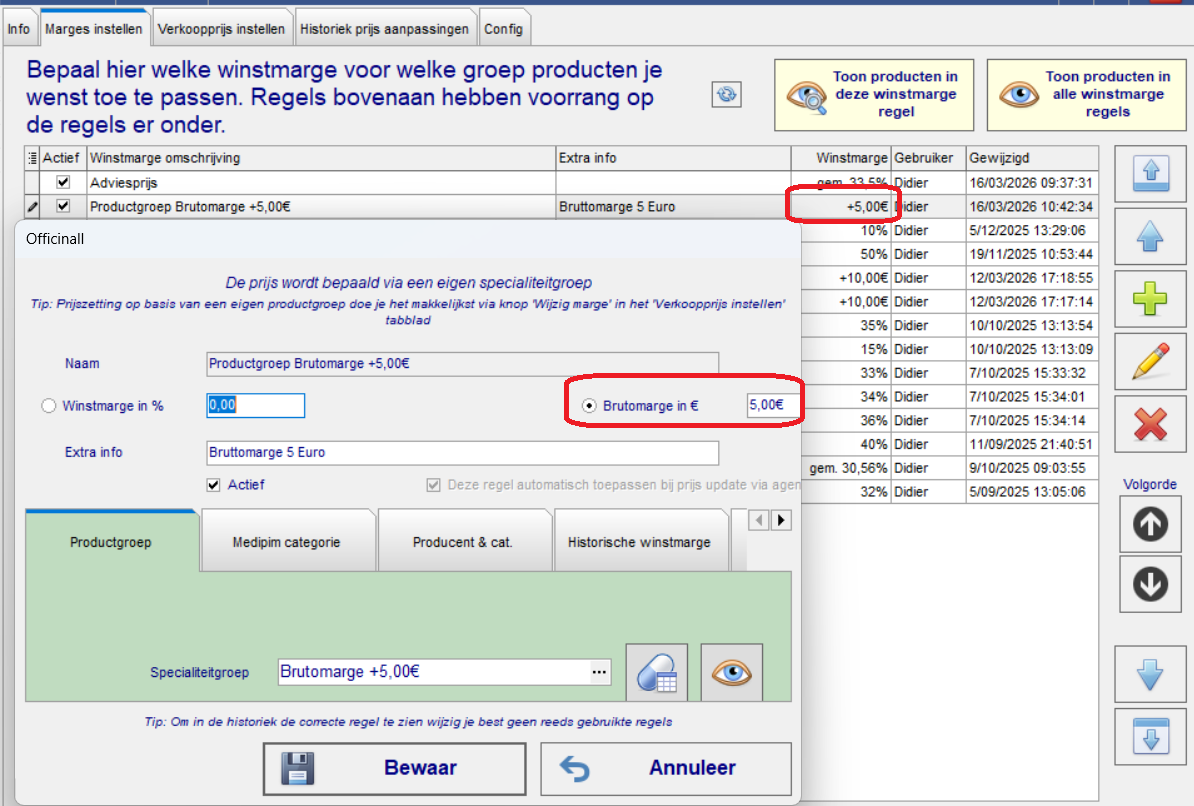
Je kan nu ook een winstmargeregel aanmaken waarin je een vaste brutowinst (excl. BTW) kan aangeven, de nieuwe publieksprijs wordt dan de (referentieaankoopprijs excl. btw + de brutowinst) x (1+btw/100)= nieuwe publieksprijs.
Image
Tip
- Wanneer je producten aan een nieuwe winstmargeregel hangt in het tabblad “verkoopprijs instellen” wordt er nu onmiddellijk herrekend.
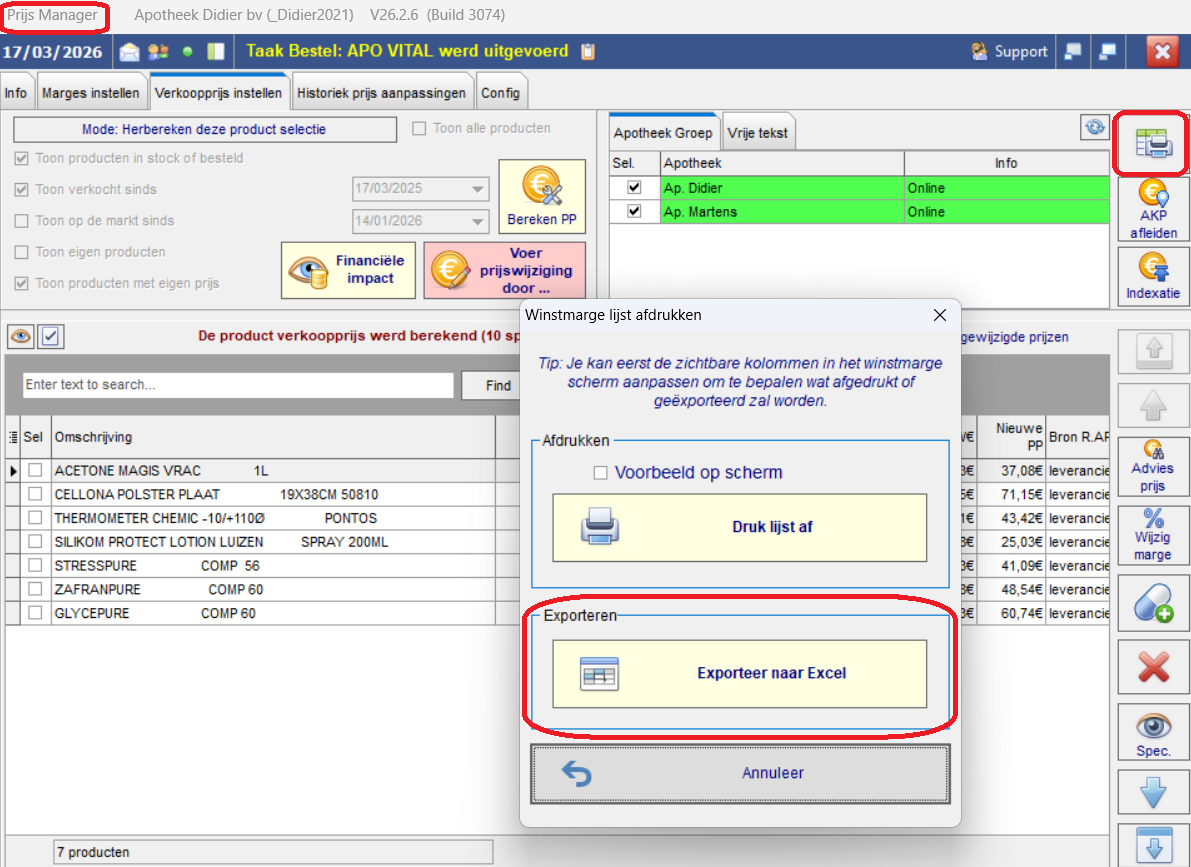
- Je kan een Winstmarge lijst exporteren naar Excel.
Image
Reservaties
Beheren van reservaties
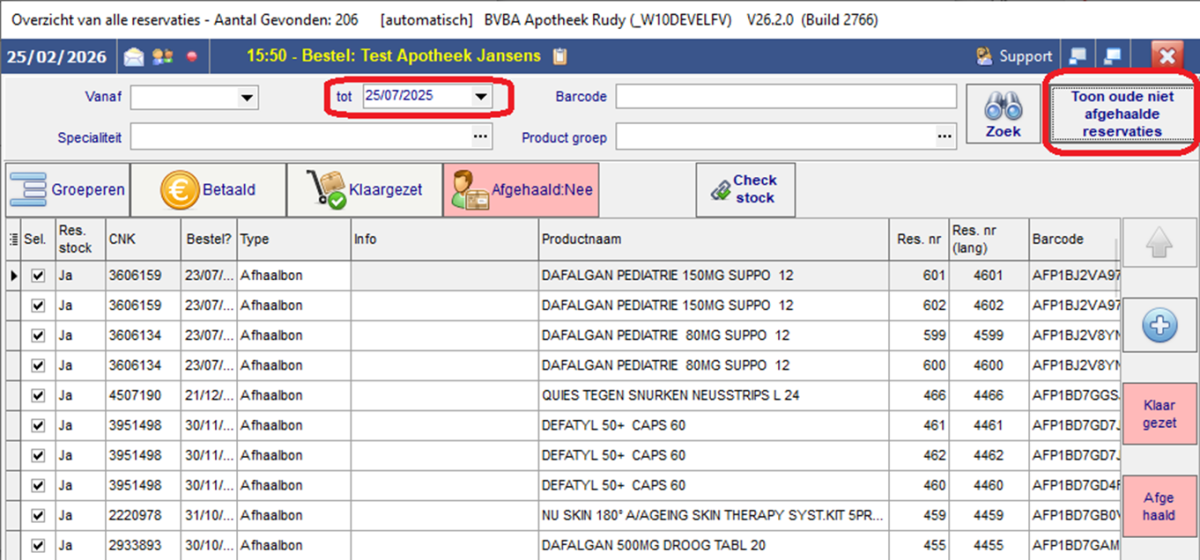
Via het menu/instellingen/verkoop/reservaties kan je oude reservaties verbergen en/of verwijderen: standaard wordt nu 3 maand als oud beschouwd in plaats van 1 maand in het verleden, dit is instelbaar in menu/instellingen/verkoop
Image
Bestellingen
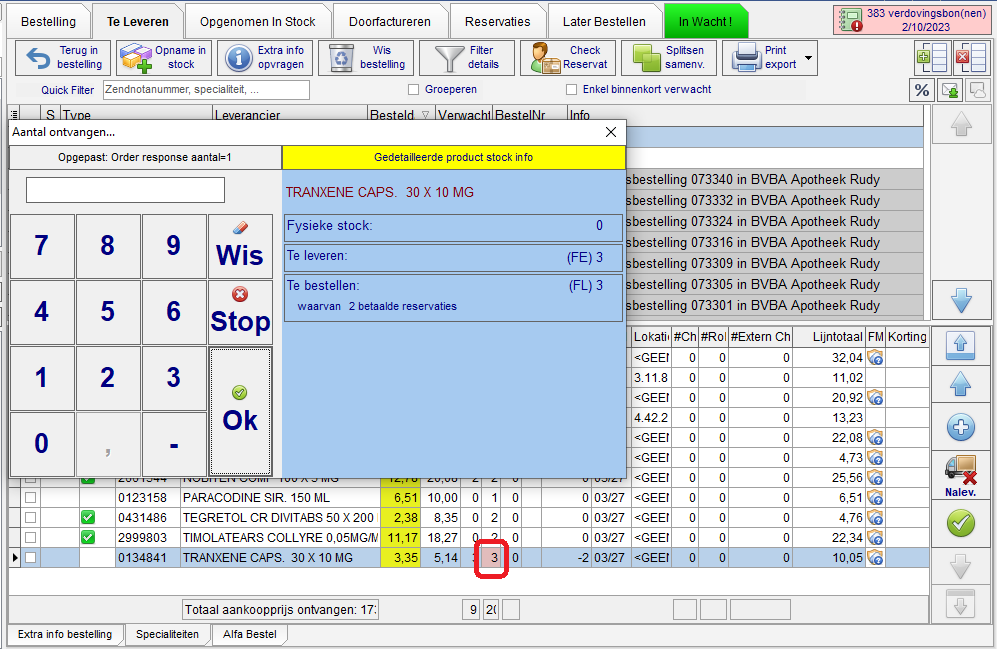
Wanneer het order respons aantal van de groothandel afwijkt van het besteld (IBOTP) aantal, dan kleurt de kolom “aantal ontvangen” rood, hierop klikken toont dan de reden via een tekstboodschap.
Image
- Bij toevoegen van een product in “te leveren” wordt de AKP genomen op basis van de leverancier volgorde.
- In het aankoopprijs scherm van de bestellingen zie je de huidige referentie aankoopprijs indien deze verschilt van diegene op het moment van de bestelling (bv. bij prijsstijging Febelco net vóór de levering).
- Tijdens opname in stock worden ontbrekende verkoopprijzen in het rood getoond.
Firmabestellingen
In firmabestellingen kan je 3 extra kolommen visualiseren:
- Te lev. : Som van 'Te bestellen' voor alle vestigingen
- ATC: ATC-code van het product
- VOS cluster: VOS cluster (RIZIV-cluster) van het product
Image
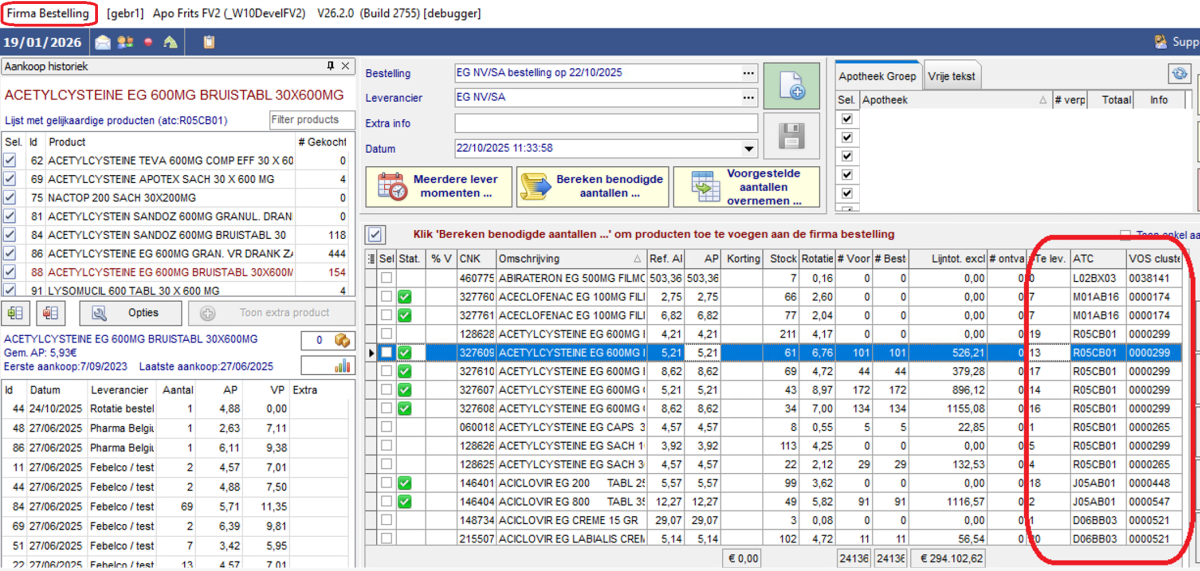
De kolommen zijn standaard verborgen en kan je visualiseren door bovenaan op de eerst kolomkop te klikken en de gewenste kolommen te selecteren.
Image
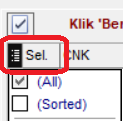
Door deze kolommen te sorteren, krijg je inzicht in het aantal verkochte of bestelde specialiteiten per molecule. Dit kan helpen om bijvoorbeeld een andere generiek in het gamma op te nemen.
Recip-e
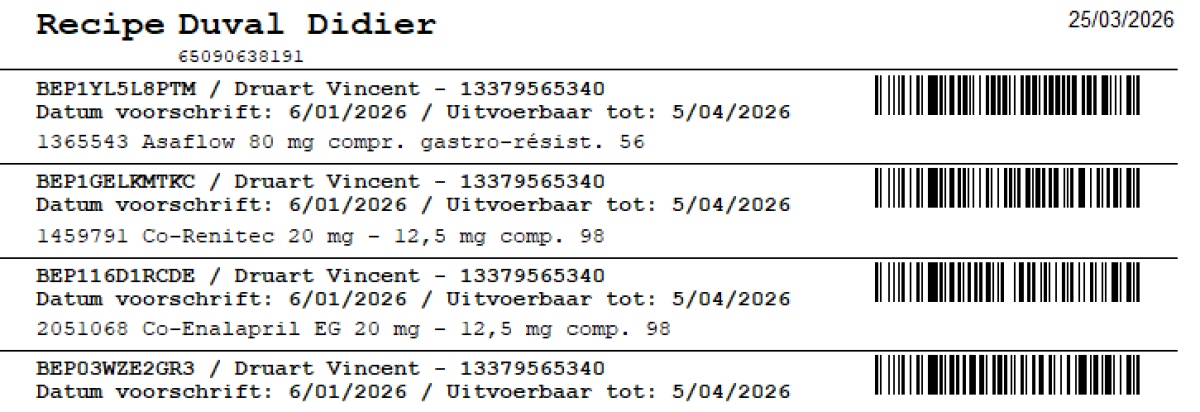
- Afdrukken van de Recip-e’s voor een patiënt via de knop “druk A4” genereert nu een overzicht met de specialiteiten en hun RID-codes als barcode.
- De lay-out is aangepast zodat er meer Recip-e’s op één pagina passen.
Image
Magistraal
-
Correctie op remgeld magistraal indien verwerking van specialiteit categorie 'A'.
Verkoop
- Wanneer je een niet gereglementeerd product verkoopt dat je niet op stock hebt maar verkrijgbaar is bij de leverancier dan krijg je een pop-up als de Referentie Aankoopprijs gewijzigd is sinds de laatste prijszetting.
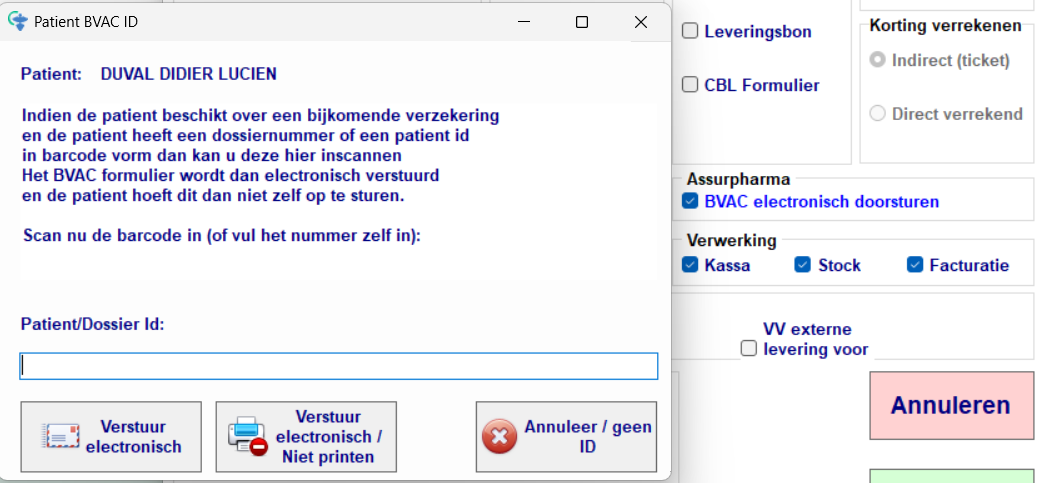
- Een elektronische BVAC aanmaken zonder inscannen van de Assurpharma barcode, je kan nu de Assurpharma barcode ook manueel invullen, druk daarvoor in de verkoop op de knop "detail aflevering" en vink daar "BVAC elektronisch doorsturen aan".
Image
Algemeen
- Correcte toepassing van MAF voor TPE bij MDA
- Aanpassing BVAC: de publiekprijs is niet langer het product van de publiekprijs met het aantal verkochte verpakkingen.
- Ondersteuning voor online ophalen Hoofdstuk V specialiteiten.
- Tarificatie protocol V15.
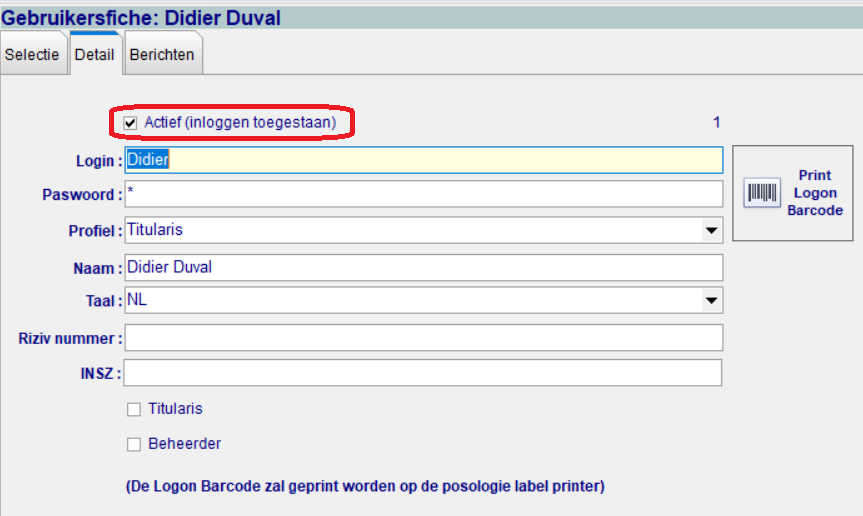
- Gebruikersaccounts kunnen geblokkeerd worden, door in de gebruikersfiche de vink bij “Actief” te verwijderen.
Image